Tahap Memasukkan Service Mode Printer
Tahap awal yang paling krusial adalah membawa perangkat masuk ke dalam service mode. Mode khusus ini memberikan akses penuh untuk mengubah konfigurasi memori internal. Anda harus mengikuti kombinasi penekanan tombol secara akurat.
Pertama, pastikan mesin cetak dalam kondisi mati penuh. Jangan mencabut kabel daya dari sumber listrik dinding. Tekan tombol Power dan tahan tekanan jari Anda pada tombol tersebut.
Kedua, sambil tetap menahan tombol Power, tekan tombol Stop sebanyak lima kali berurutan. Pada tekanan kelima, lepaskan kedua tombol secara bersamaan. Lampu indikator hijau akan berkedip selama beberapa detik.
Tunggu hingga lampu hijau menyala secara stabil tanpa berkedip. Saat lampu hijau diam, komputer akan mendeteksi perangkat baru. Kondisi ini menandakan bahwa proses awal reset Canon G2010 berhasil dilakukan.
Metode Manual reset Canon G2010 Tanpa Software
Anda dapat melakukan prosedur pemulihan secara manual tanpa bantuan aplikasi tambahan. Cara praktis ini memanfaatkan papan tombol fisik pada panel depan printer. Pengguna sering memilih metode ini karena sangat cepat dan efisien.
- Tekan tombol Stop sebanyak lima kali berturut-turut pada panel printer.
- Tekan tombol Power satu kali untuk mengonfirmasi perintah pertama Anda.
- Mesin cetak akan berproses dan menarik kertas untuk mencetak informasi internal.
- Tekan kembali tombol Stop sebanyak tiga kali secara perlahan.
- Tekan tombol Power satu kali lagi untuk memproses perintah terakhir.
Perangkat akan mencetak lembar konfirmasi kedua dengan data angka nol pada penghitung. Hasil cetakan ini membuktikan bahwa batas memori telah berhasil disetel ulang.
Setelah kertas cetakan keluar, matikan unit printer menggunakan tombol Power. Tunggu hingga mesin mati sepenuhnya agar sistem menyimpan pengaturan baru. Nyalakan kembali perangkat dan jalankan uji coba reset Canon G2010 untuk memastikan kinerja tombol.
Aplikasi Resetter reset Canon G2010 Melalui Komputer
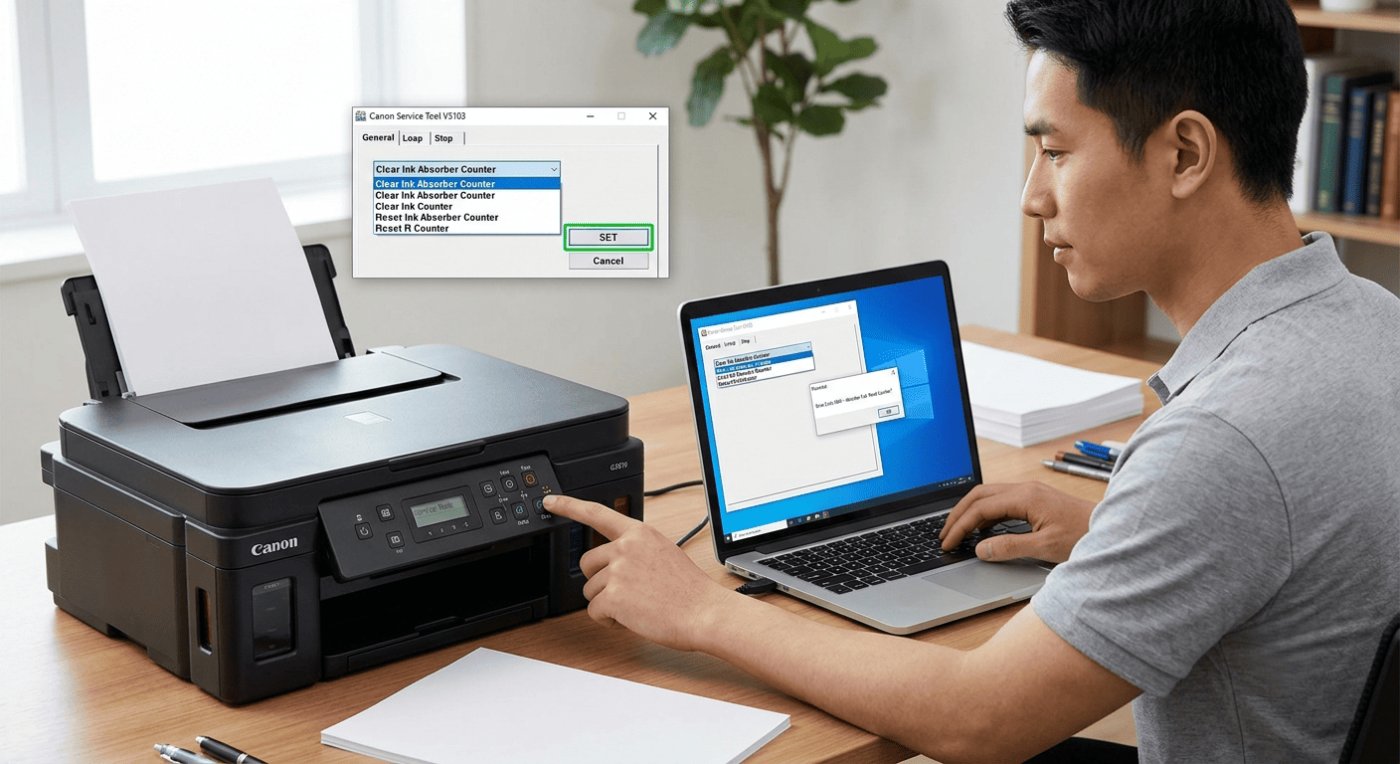
Selain cara manual, pengguna juga dapat menggunakan bantuan program khusus komputer. Perangkat lunak Service Tool v5110 menjadi pilihan utama untuk mengatasi masalah ini. Aplikasi pendukung ini bekerja sangat ampuh pada sistem operasi Windows.
Langkah pertama, pastikan perangkat berada dalam keadaan service mode yang aktif. Buka aplikasi Service Tool pada komputer Anda dengan akses administrator. Program akan mengenali port koneksi USB printer secara otomatis.
Pada menu utama aplikasi, cari kolom Clear Ink Counter. Pilih opsi Main pada daftar menu drop-down yang tersedia. Klik tombol Set yang berada di sisi kanan kolom tersebut. Printer akan merespons dengan menggerakkan head cetak dan mencetak satu lembar kertas.
Selanjutnya, navigasi ke bagian EEPROM pada tampilan menu atas aplikasi. Klik tombol Set untuk menghapus seluruh catatan eror internal mesin. Perangkat lunak akan mengirim sinyal pemulihan data secara langsung ke papan sirkuit printer.
Prosedur penggunaan aplikasi reset Canon G2010 ini selesai saat printer berhenti bersuara. Matikan mesin cetak melalui tombol Power fisik. Cabut kabel USB sebentar, lalu nyalakan kembali printer seperti biasa.