ENSIKLOPEDIA – Jakarta, 5 September 2026. Pernahkah Anda mengalami kendala saat mencetak dokumen penting secara mendadak? Banyak pengguna mencari panduan reset Canon G2010 ketika indikator lampu berkedip oranye. Masalah ini sebenarnya sangat sering terjadi pada perangkat pencetak dokumen harian.
Perangkat buatan pabrikan Jepang ini memang sangat populer di kalangan pekerja kantor maupun pelajar. Menurut data survei penggunaan elektronik kantor, lini Pixma G-Series menjadi salah satu pilihan favorit masyarakat. Keandalan cetak dan efisiensi tinta menjadi alasan utama popularitas seri ini. Namun, sistem internal printer tetap memiliki batasan operasional rutin.
Panduan Lengkap reset Canon G2010 untuk Pemula
Kode eror 5B00 merupakan pesan sistem paling umum saat mesin cetak mendadak mogok. Indikator lampu hijau dan oranye biasanya berkedip bergantian sebanyak tujuh kali. Tanda visual ini menunjukkan bahwa penampung sisa tinta digital sudah penuh.
Busa khusus di dalam printer berfungsi menampung sisa pembuangan cairan selama pembersihan otomatis. Pabrikan merancang perhitungan statistik untuk memperkirakan kapasitas busa tersebut. Ketika angka penghitung mencapai batas maksimal, sistem memblokir semua perintah cetak.
Pengguna tidak bisa melakukan aktivitas pencetakan dokumen maupun pemindaian berkas. Kondisi terkunci ini murni disebabkan oleh proteksi sistem keamanan pabrikan. Anda tidak perlu panik saat menemukan kendala teknis tersebut.
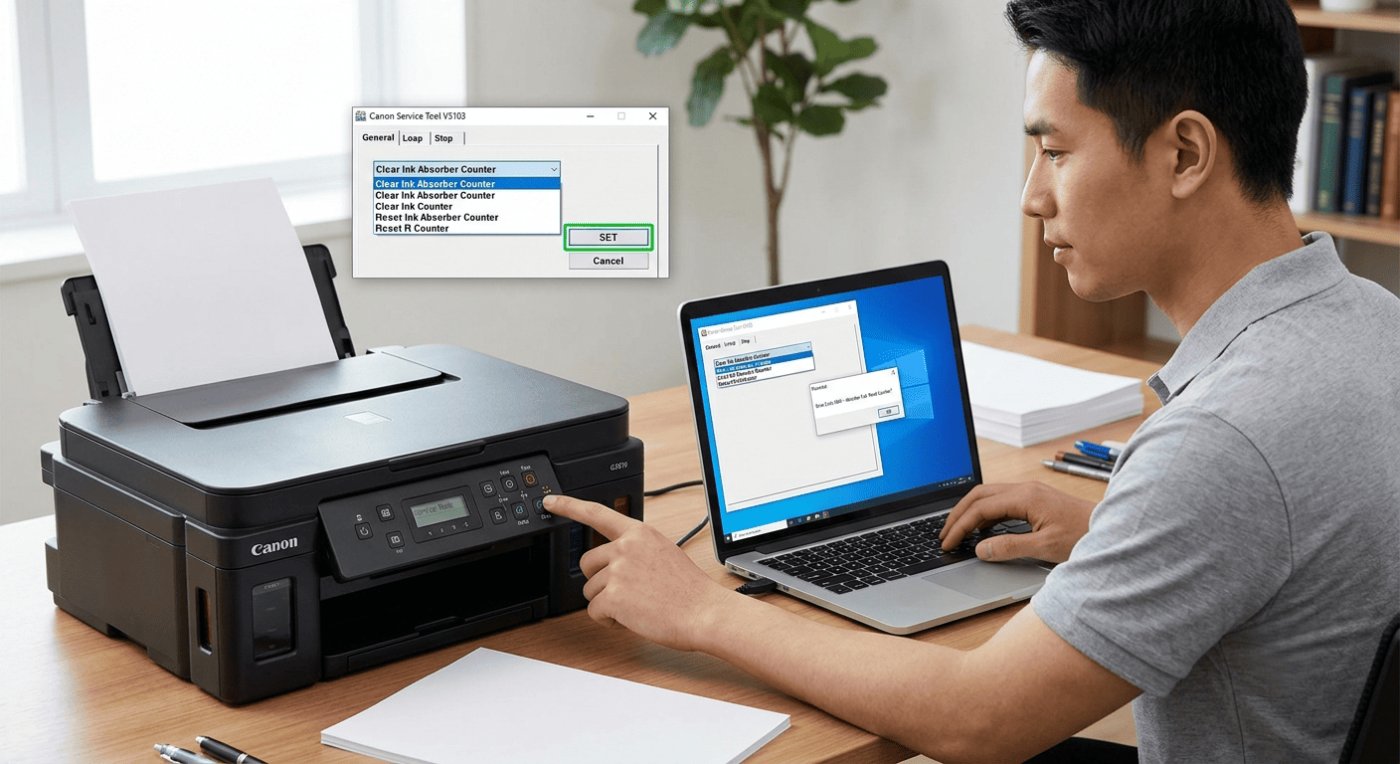
Pemulihan penghitung digital atau proses reset Canon G2010 dapat mengaktifkan kembali fungsi mesin secara normal. Mari kita pelajari langkah-langkah persiapan penting sebelum mulai beraksi.
Persiapan Penting Sebelum Mengatur Ulang Sistem
Sebelum memulai langkah teknis, Anda harus menyiapkan beberapa perangkat pendukung secara cermat. Persiapan matang membantu proses pemulihan berjalan lancar tanpa gangguan teknis.
- Pastikan kabel daya listrik terhubung dengan aman pada stopkontak.
- Sambungkan kabel data USB dari printer ke perangkat komputer.
- Sediakan setidaknya tiga lembar kertas kosong di tatakan masukan.
- Matikan unit printer melalui tombol fisik tanpa mencabut kabel daya.
Proses pemulihan memerlukan kestabilan arus listrik dan koneksi kabel data. Jangan menggunakan sambungan nirkabel saat memproses sistem. Langkah awal ini menjamin perintah dari komputer dapat diterima langsung oleh mesin.