
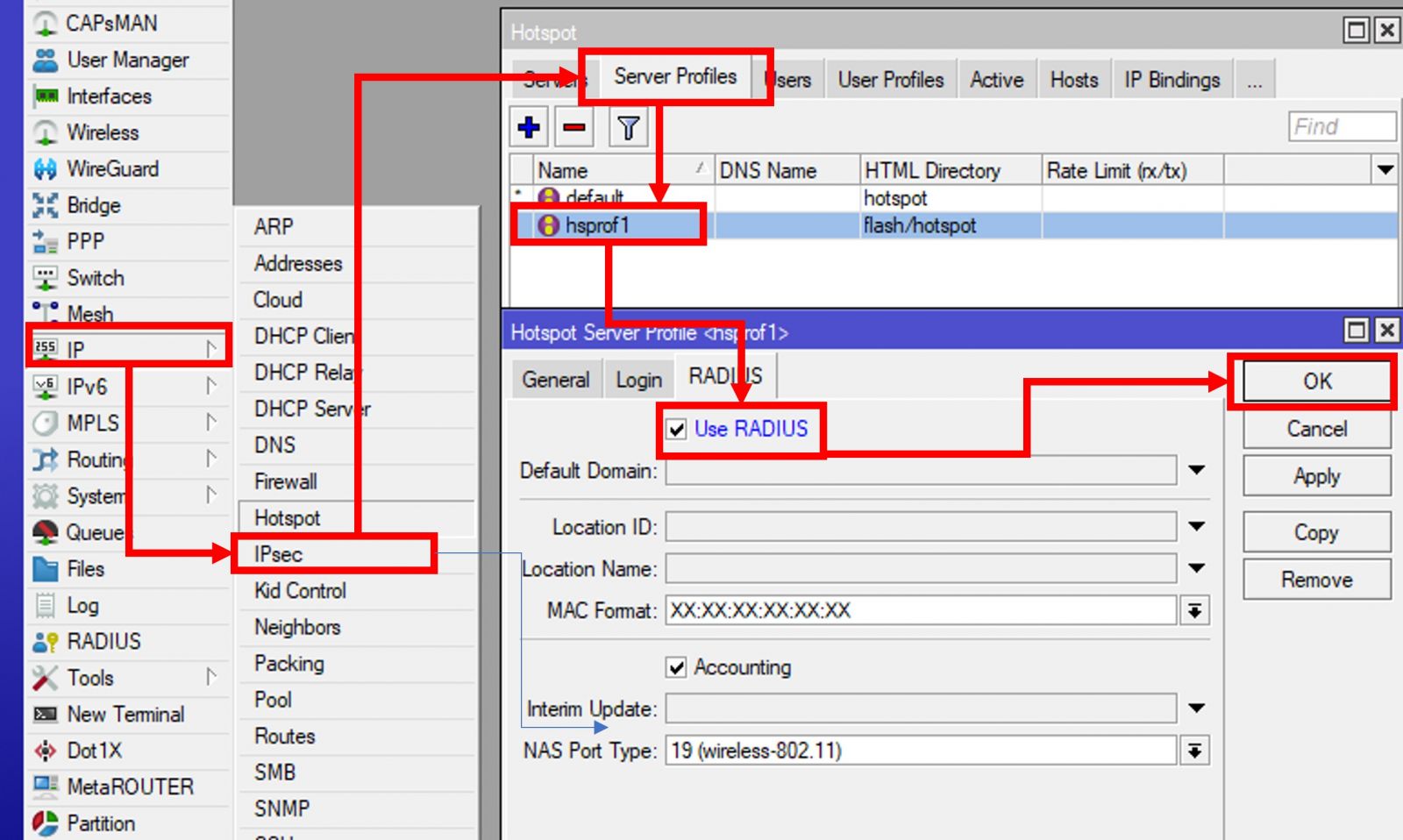
Langkah Langkah Konfigurasi Hotspot Mikrotik
Berikut adalah langkah-langkah konfigurasi hotspot Mikrotik yang bisa Anda ikuti:
- Mengatur IP Address
Pertama, tetapkan alamat IP untuk interface hotspot. Masuk ke menu IP > Addresses. Tambahkan IP, misalnya 192.168.10.1/24, pada interface LAN (ether2). Langkah ini memastikan router memiliki alamat untuk berkomunikasi dengan perangkat klien. Pastikan IP tidak bentrok dengan jaringan lain.
- Konfigurasi DHCP Server
Selanjutnya, atur DHCP untuk mendistribusikan IP secara otomatis. Buka menu IP > DHCP Server, lalu klik DHCP Setup. Pilih interface LAN, ikuti wizard, dan biarkan pengaturan default. DHCP akan memberikan IP dinamis kepada pengguna hotspot. Langkah ini krusial dalam langkah langkah konfigurasi hotspot Mikrotik.
- Mengaktifkan Hotspot
Sekarang, masuk ke menu IP > Hotspot. Klik Hotspot Setup, pilih interface LAN, dan ikuti panduan. Router akan otomatis membuat server hotspot, pool IP, dan DNS. Pastikan Anda mengatur kata sandi admin untuk keamanan. Hotspot kini aktif, tapi belum sepenuhnya fungsional.
- Membuat Profil Pengguna
Untuk mengelola pengguna, buka IP > Hotspot > User Profiles. Buat profil baru, misalnya “Guest”, dengan batas kecepatan (contoh: 2Mbps download, 1Mbps upload). Anda juga bisa mengatur waktu akses, seperti 1 jam per sesi. Langkah ini memungkinkan kontrol ketat terhadap pengguna hotspot.
- Menambahkan Pengguna
Masuk ke IP > Hotspot > Users. Tambahkan akun pengguna dengan username dan password. Anda bisa membuat satu akun untuk banyak pengguna atau akun individu. Untuk skala besar, gunakan fitur User Manager untuk manajemen lebih mudah. Ini adalah bagian penting dari langkah langkah konfigurasi hotspot Mikrotik.
- Kustomisasi Halaman Login
Mikrotik memungkinkan kustomisasi halaman login. Buka IP > Hotspot > Files, lalu edit file login.html. Anda bisa menambahkan logo atau pesan selamat datang. Pastikan desain ramah pengguna agar klien mudah login. Fitur ini meningkatkan profesionalitas hotspot Anda.
- Mengatur NAT dan Firewall
Untuk memastikan hotspot berfungsi, atur NAT di IP > Firewall > NAT. Pastikan aturan Universal Proxy aktif untuk mengarahkan pengguna ke halaman login. Tambahkan aturan NAT jika diperlukan, seperti masquerade untuk WAN. Periksa firewall agar tidak memblokir akses hotspot.
- Uji Coba dan Monitoring
Setelah semua langkah langkah konfigurasi hotspot Mikrotik selesai, uji dengan menghubungkan perangkat ke jaringan. Buka browser, dan halaman login hotspot seharusnya muncul. Masukkan username dan password yang sudah dibuat. Gunakan menu IP > Hotspot > Active untuk memantau pengguna yang terhubung.
Tips Tambahan untuk Hotspot Mikrotik
Agar hotspot lebih optimal, perhatikan beberapa hal berikut:
- Keamanan: Aktifkan HTTPS untuk halaman login agar data pengguna aman.
- Bandwidth: Gunakan Queue untuk mengatur kecepatan per pengguna atau kelompok.
- Backup: Selalu simpan konfigurasi di System > Backup untuk mencegah kehilangan data.
- Update: Pantau pembaruan RouterOS di situs resmi Mikrotik untuk fitur dan keamanan terbaru.
Jika Anda ingin menambahkan fitur lanjutan, seperti voucher atau RADIUS server, pelajari dokumentasi resmi Mikrotik. Fitur ini cocok untuk bisnis skala besar, seperti hotel atau kampus.