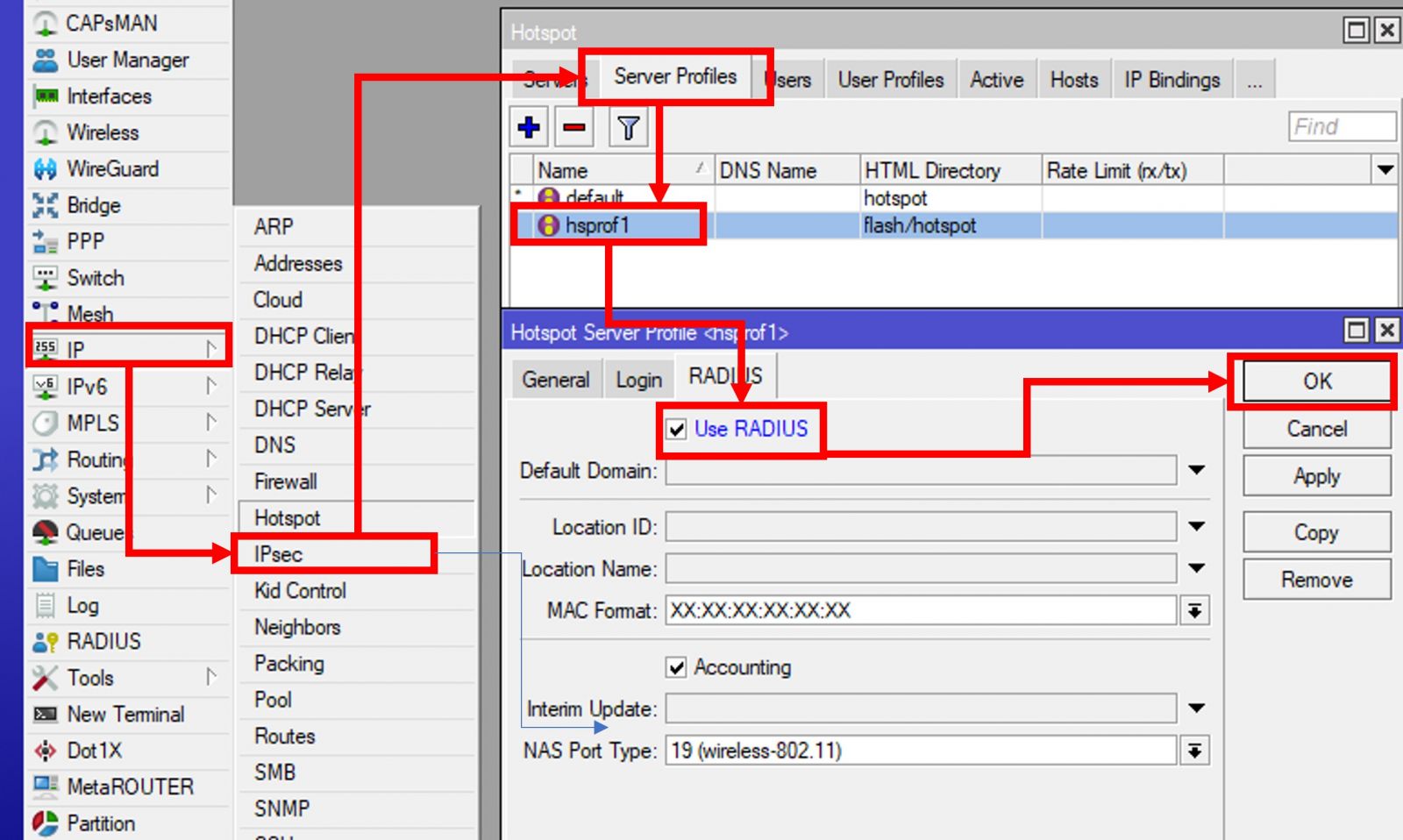
ENSIKLOPEDIA – Jakarta, 13 September 2025. Mikrotik menjadi pilihan utama untuk mengelola jaringan, termasuk hotspot. Konfigurasi hotspot Mikrotik memungkinkan Anda mengatur akses internet dengan mudah, aman, dan terkendali. Artikel ini akan memandu Anda melalui langkah langkah konfigurasi hotspot Mikrotik secara rinci, dengan gaya santai namun informatif. Berdasarkan tren terbaru di komunitas jaringan dan panduan resmi Mikrotik (diperbarui hingga 2025), berikut adalah cara mengatur hotspot dengan RouterOS.
Mengapa Memilih Hotspot Mikrotik?
Hotspot Mikrotik populer karena fleksibilitas dan fitur canggihnya. Anda bisa mengatur bandwidth, membatasi pengguna, hingga membuat halaman login kustom. Sistem ini cocok untuk kafe, kantor, atau area publik. Dengan langkah langkah konfigurasi hotspot Mikrotik, Anda dapat mengelola jaringan tanpa ribet. Selain itu, RouterOS versi terbaru (7.x) menawarkan performa lebih stabil dan fitur keamanan yang ditingkatkan.
Sebelum mulai, pastikan Anda memiliki:
- Router Mikrotik (misalnya, hAP lite atau RB750).
- Akses ke Winbox atau WebFig.
- Koneksi internet aktif.
- IP publik atau lokal yang sudah disiapkan.
Mari kita mulai dengan langkah langkah konfigurasi hotspot Mikrotik.
Persiapan Awal Sebelum Konfigurasi
Sebelum menyelami langkah langkah konfigurasi hotspot Mikrotik, lakukan persiapan dasar. Pertama, hubungkan router ke internet. Pastikan WAN (Wide Area Network) sudah terkonfigurasi. Kedua, lakukan reset konfigurasi jika router baru digunakan agar tidak ada pengaturan lama yang mengganggu. Ketiga, perbarui RouterOS ke versi terbaru melalui Winbox untuk memastikan stabilitas sistem.
Untuk memulai, masuk ke Winbox. Gunakan alamat IP router (default: 192.168.88.1) atau MAC address. Setelah login, periksa apakah interface jaringan (ether1 untuk WAN, ether2 untuk LAN) sudah benar. Jika belum, atur melalui menu Interfaces. Persiapan ini penting agar langkah-langkah konfigurasi hotspot Mikrotik berjalan lancar.