
Persiapan Sebelum Konfigurasi
Sebelum memulai, pastikan Anda punya alat dan akses yang diperlukan. Berikut yang harus disiapkan:
- Router Mikrotik yang sudah terhubung ke internet.
- Akses ke Winbox atau WebFig untuk konfigurasi.
- Server web (misalnya Apache) untuk menangani form email.
- Komputer dengan editor HTML, seperti Notepad atau Visual Studio Code.
- Koneksi jaringan lokal yang sudah dikonfigurasi dengan IP dan DHCP.
Pastikan hotspot sudah aktif di Mikrotik. Jika belum, Anda bisa mengaktifkannya melalui menu IP > Hotspot > Hotspot Setup di Winbox.
Langkah-Langkah Membuat Login Hotspot Mikrotik Menggunakan Email
Berikut panduan praktis untuk mengatur login hotspot Mikrotik menggunakan email. Ikuti langkah-langkah ini dengan cermat.
1. Konfigurasi Hotspot Dasar di Mikrotik
Pertama, pastikan hotspot sudah berjalan. Buka Winbox, lalu masuk ke menu IP > Hotspot. Klik Hotspot Setup, pilih interface (misalnya wlan1), dan ikuti wizard untuk mengatur IP gateway, DNS, dan lainnya. Pastikan Anda membuat user default untuk pengujian awal. Langkah ini penting sebelum menambahkan fitur login hotspot Mikrotik menggunakan email.
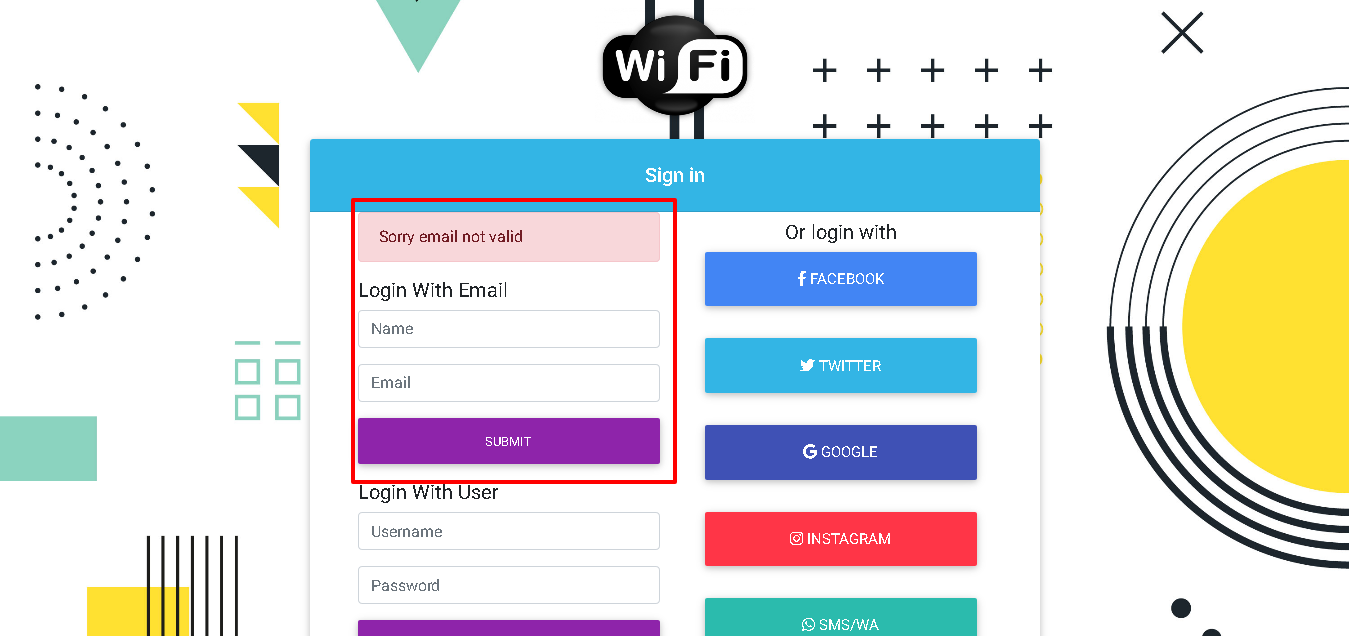
2. Buat Halaman Login Kustom dengan Form Email
Untuk autentikasi berbasis email, Anda perlu halaman login khusus. Buat file HTML sederhana dengan form email. Berikut contoh kode dasar:
<!DOCTYPE html>
<html>
<head>
<title>Login Hotspot</title>
</head>
<body>
<h2>Login dengan Email</h2>
<form action=”http://your-server.com/submit-email.php” method=”post”>
<label for=”email”>Masukkan Email:</label>
<input type=”email” id=”email” name=”email” required>
<button type=”submit”>Login</button>
</form>
</body>
</html>
Simpan file ini sebagai login.html di folder hotspot Mikrotik (akses via Files di Winbox). Anda juga perlu script PHP di server untuk memproses email.
3. Siapkan Server Web untuk Menangani Email
Anda memerlukan server web (misalnya Apache) untuk menangani form email. Buat file PHP, misalnya submit-email.php, di server Anda:
<?php
$email = $_POST[’email’];
if (!empty($email)) {
// Simpan email ke database atau file
file_put_contents(’emails.txt’, $email . “\n”, FILE_APPEND);
// Redirect ke halaman sukses atau autentikasi Mikrotik
header(“Location: http://your-hotspot-ip/login?username=$email&password=dummy”);
}
?>
Upload file ini ke server web Anda. Pastikan server bisa diakses dari jaringan hotspot.
4. Atur Walled Garden di Mikrotik
Agar pengguna bisa mengakses server web tanpa login, tambahkan alamat server ke Walled Garden. Buka menu IP > Hotspot > Walled Garden, klik tanda plus (+), lalu masukkan IP atau domain server Anda. Ini memastikan form email bisa diakses sebelum autentikasi.
5. Uji Coba Login Hotspot
Hubungkan perangkat ke jaringan hotspot. Buka browser, dan Anda akan diarahkan ke halaman login kustom. Masukkan email, lalu klik submit. Jika konfigurasi benar, server akan menyimpan email dan mengizinkan akses internet. Pastikan Anda menguji login hotspot Mikrotik menggunakan email dari beberapa perangkat untuk memastikan stabilitas.
Tips Optimalisasi Login Hotspot Mikrotik Menggunakan Email
Agar sistem berjalan lancar, perhatikan tips berikut:
- Keamanan: Gunakan HTTPS untuk halaman login agar data email terenkripsi.
- Manajemen data: Simpan email pengguna di database untuk analisis atau pemasaran.
- Kustomisasi: Tambahkan logo atau desain menarik pada halaman login.
- Pemantauan: Gunakan fitur User Manager di Mikrotik untuk melacak aktivitas pengguna.
Tips ini membantu menjadikan login hotspot Mikrotik menggunakan email lebih profesional dan aman.